Burp Suite는 Community Edition으로 다운을 받아 진행하였다.
Email은 굳이 입력할 필요가 없으며 바로 아래에 있는 'Go straight to downloads'를 클릭하고 설치할 수 있다.
설치 창에서 별다른 설정 없이 다음을 계속 누르고 설치를 진행한다. Community Edition은 용량이 크지 않아 금방 다운로드 할 수 있다.

설치 완료 후 Burp Suite를 실행시키면 기존 프로젝트를 불러올 지 여부를 묻는 화면이 나온다. Community Edition에서는 프로젝트를 불러오는 기능이 제한되고, 실습에 있어서 위의 'Temporary project in memory' 기능으로도 충분하기 때문에 Next를 눌러준다.
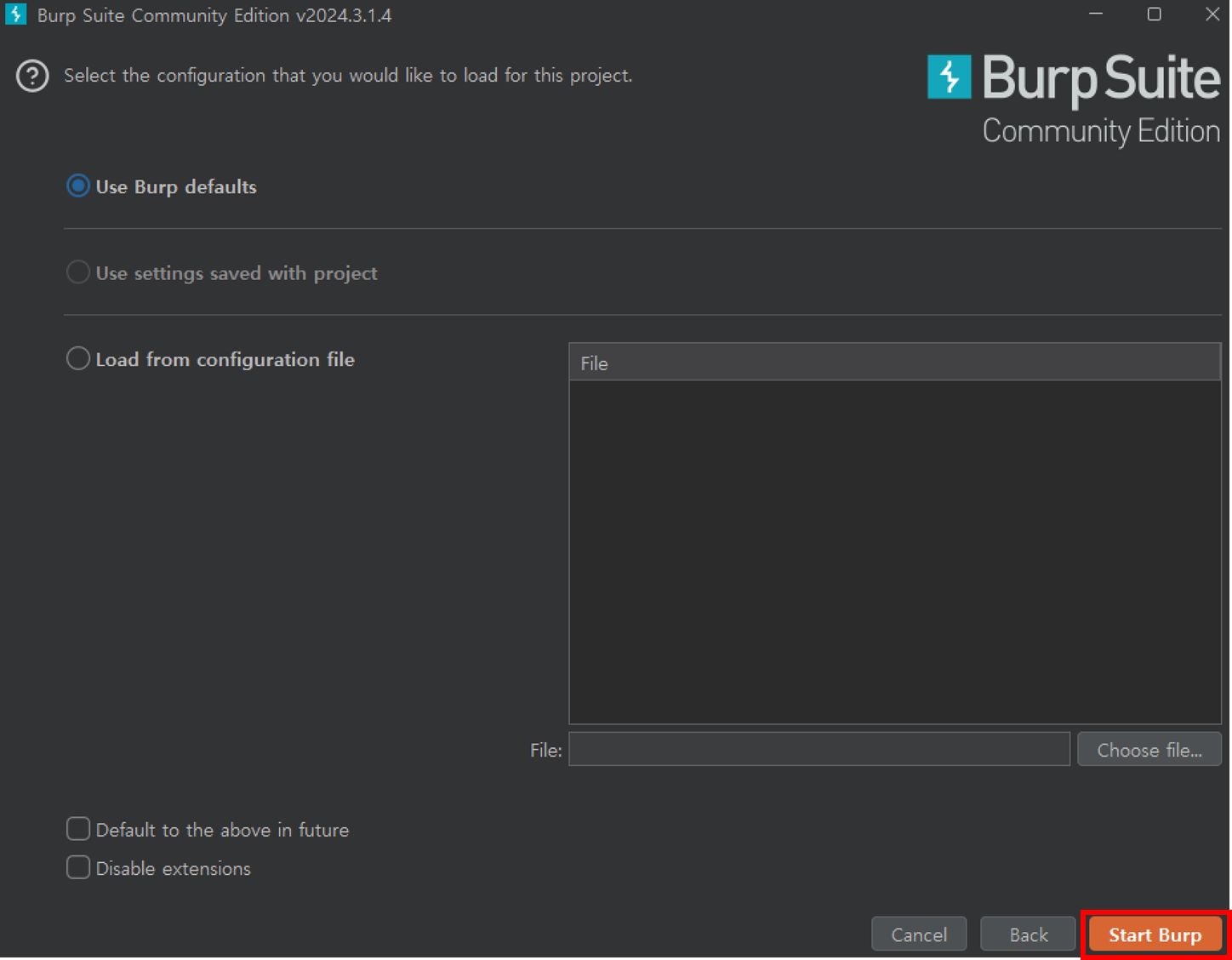
위의 화면에서 'Load from configuration file' 은 설정 파일에서 구성을 불러와 Burp Suite을 업데이트 하는 기능인데 이전에 따로 설정해둔 파일이 없으므로 바로 Start Burp를 눌러준다.
Burp Suite 메인 화면

Proxy
IP주소와 포트를 설정하여 클라이언트가 웹서버로 보내는 요청 패킷을 intercept 할 수 있는 도구이다.
Proxy -> Proxy settings 경로로 들어가면 아래와 같은 화면을 볼 수 있다.
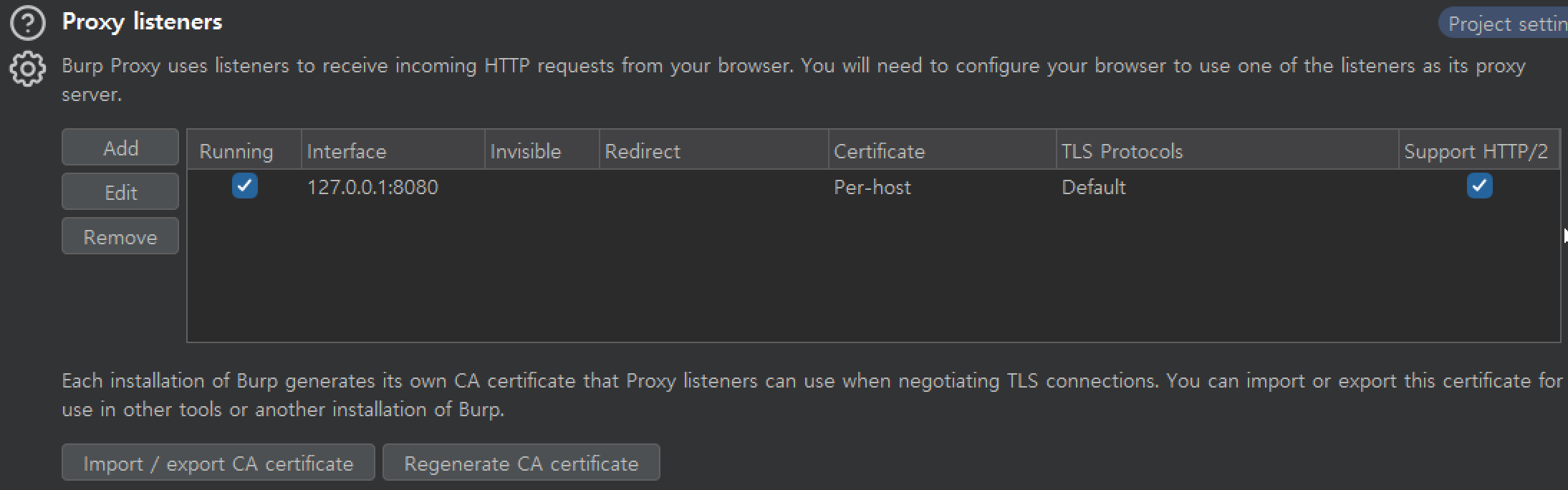
Add를 누르면 Proxy listeners 설정 창이 나온다.
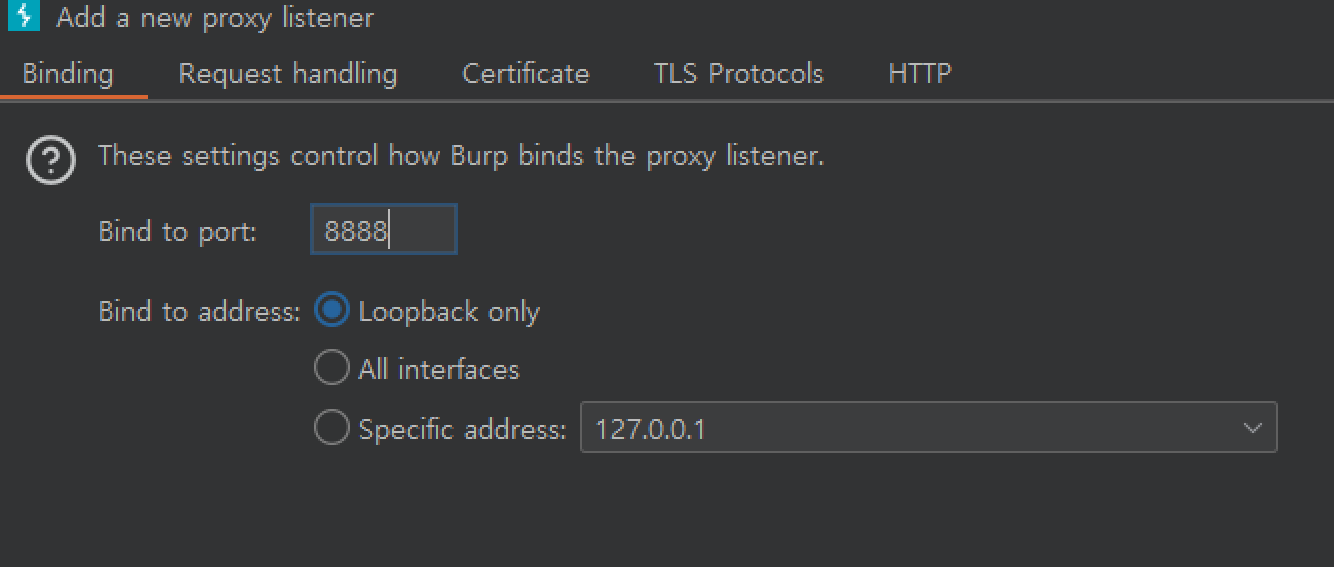
Port 번호는 열 수 있는 범위 내에서 마음대로 설정할 수 있다. 그리고 아래의 3가지 주소 설정 기능을 볼 수 있는데,
- Loopback only는 local 컴퓨터에서만 Burp Suite를 사용하고 싶을 때 이용하는 기능이다.
- All interfaces는 다른 컴퓨터에서 접속하는 웹 서버의 데이터를 보고 싶을 때, 이용하는 기능이다. 다른 컴퓨터에서 내 local 컴퓨터의 Burp Suite로 요청 패킷을 보내게 된다면 데이터를 볼 수 있다.
- Specific address는 특정 네트워크 인터페이스나 특정 IP 주소에만 연결을 수신하도록 Burp Suite를 구성하는 데 이용하는 기능이다.
Loopback only로 설정을 하고 확인을 누르면 내 local 컴퓨터에서 특정 포트의 proxy listeners가 열린 것을 확인할 수 있다.

이와 같이 listeners를 추가하고, 브라우저에서 Proxy 서버를 수동으로 작동시켜 리스너와 ip, port를 맞춘다면 HTTP history에서 패킷이 들어오는 기록을 볼 수 있다.
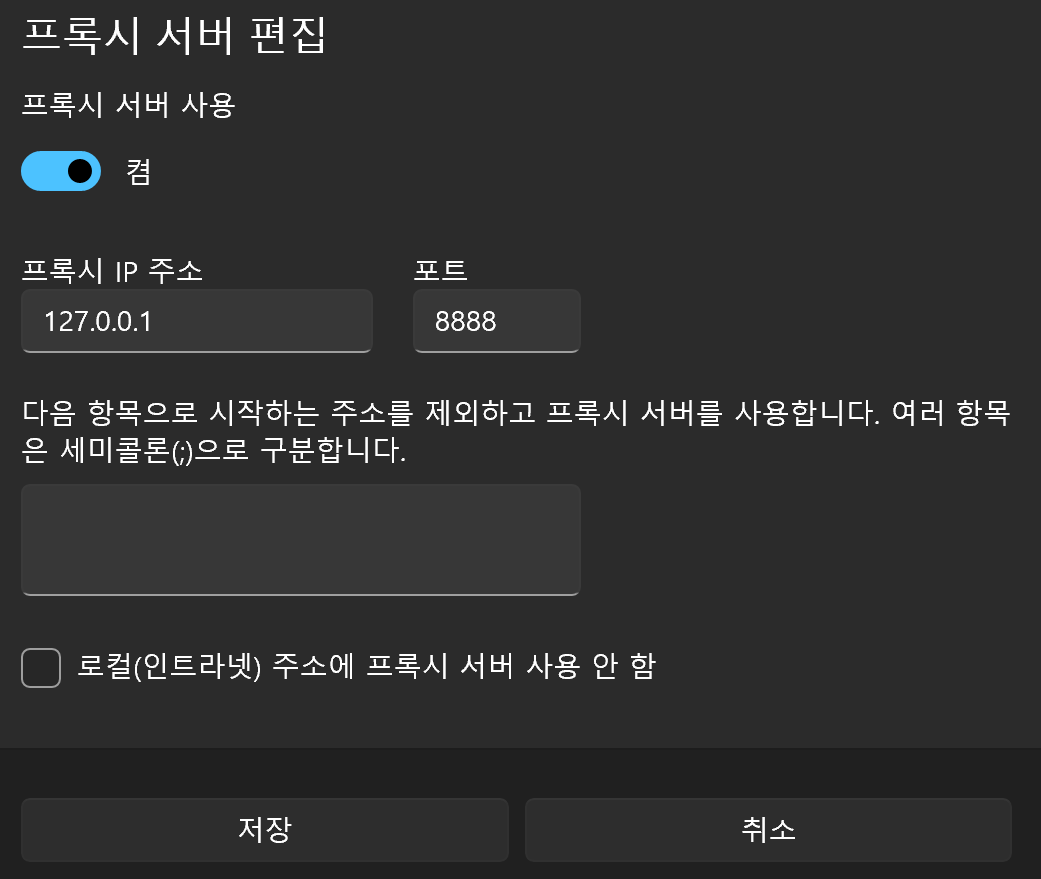

Proxy - Intercept
직접 listener를 추가하고, IP주소와 Port번호를 입력하여 proxy 서버를 가동하는 방법도 있지만, Burp Suite에서는 더 간단한 툴을 제공해준다.
Intercept는 웹 요청 및 응답을 중간에서 가로채고 조작할 수 있는 기능이다
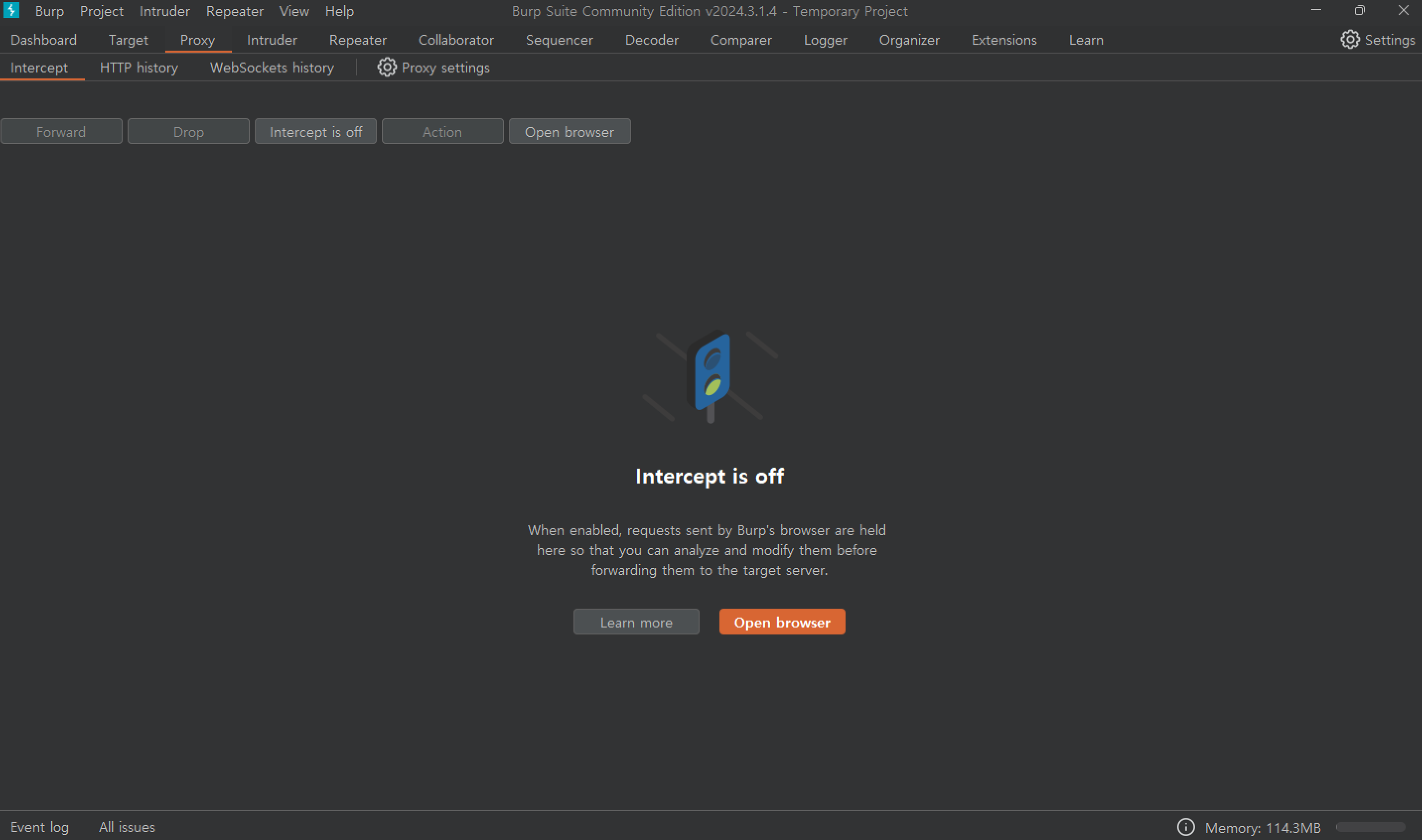
Proxy - Intercept 경로에서 Open browser를 누르게 되면 웹 브라우저가 새로 생성된다. 이 브라우저를 통해 웹 페이지에 접속을 하고 Intercept is on 상태로 놓으면 Burp Suite으로 패킷을 바로 전송 받을 수 있다.

Repeater
요청 패킷을 가공하여 웹 서버에 여러번 보낼 수 있는 도구이다.
이 기능을 이용하여 웹 애플리케이션의 다양한 동작을 테스트하고 디버깅할 수 있다.
예를 들어, 사용자 입력을 조작하거나 요청 헤더를 변경하여 서버의 응답을 확인할 수 있다.
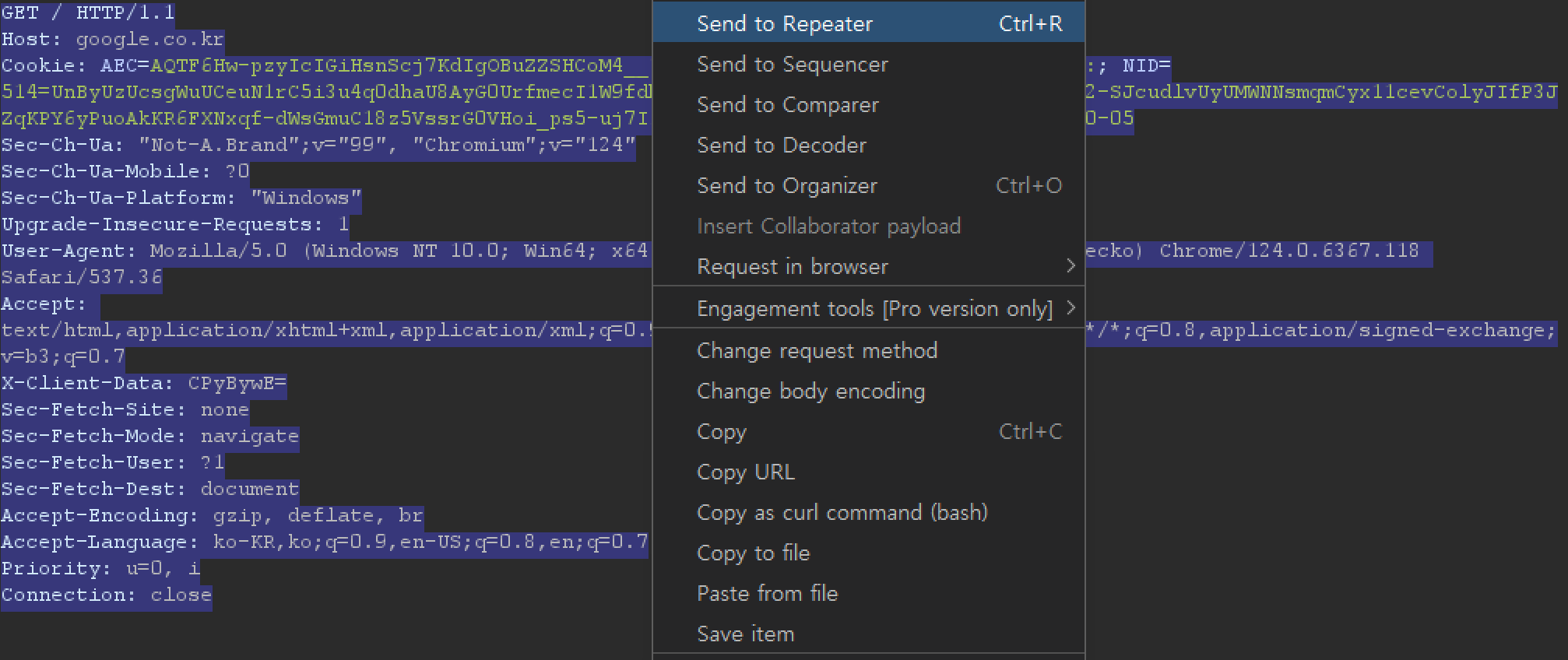
Repeater 기능을 이용하여 요청 패킷을 일부 수정하고 Send를 눌러 데이터를 받을 수 있으며, 이 과정을 여러번 반복할 수 있다.

Decoder
다양한 형식의 데이터를 디코딩하고 인코딩하는 데 사용되는 도구이다.
Base64, URL 등 다양한 형식의 인코딩, 디코딩 방식을 제공하고 있다.

Comparer
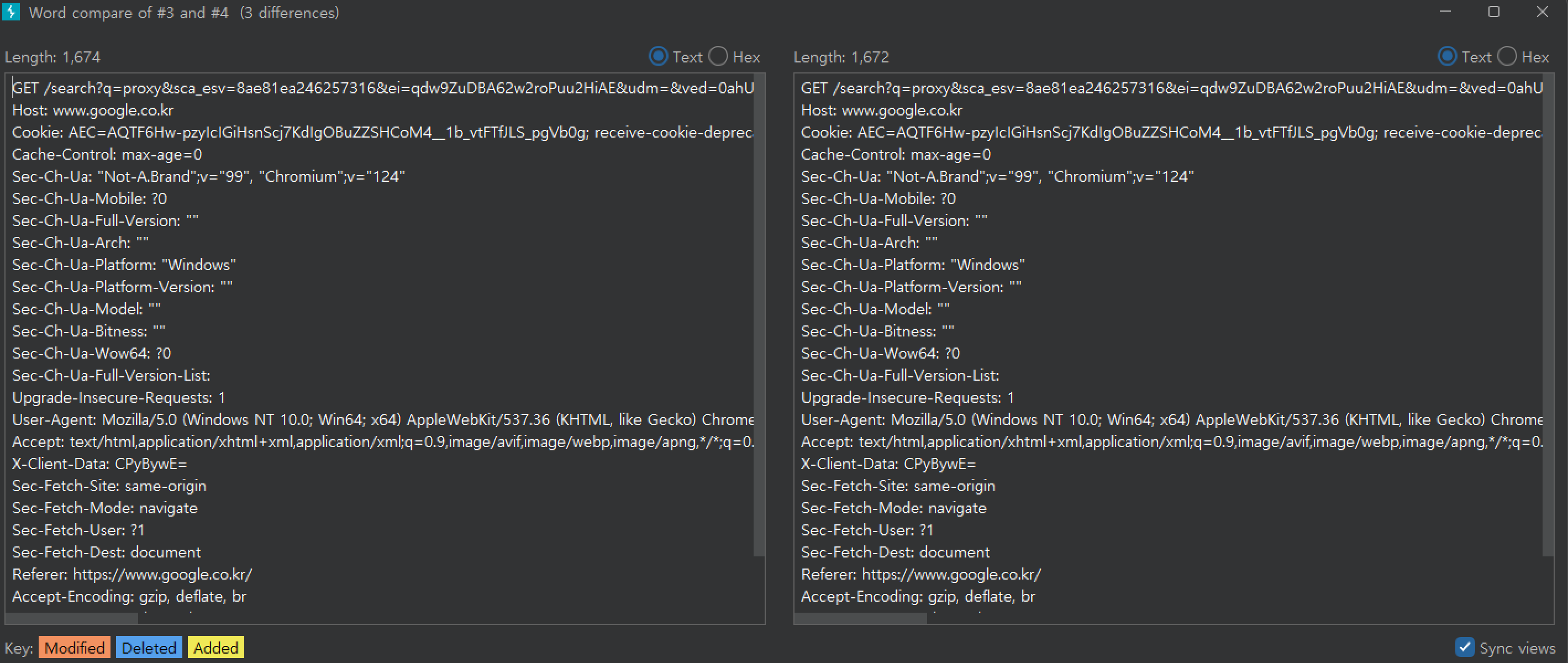
두 개의 HTTP 요청 또는 응답을 비교하여 차이점을 확인하는 도구이다.
웹 애플리케이션의 다양한 동작을 테스트하고 분석할 때 유용하게 활용할 수 있다.
차이점은 코드에 3가지 색으로 표기가 되고, 오른쪽 아래의 Sync views를 체크하여 동시에 비교가 가능하다.

'모의해킹 스터디 > Week4' 카테고리의 다른 글
| 게시판 구현하기(페이징, 찾기) (0) | 2024.05.15 |
|---|---|
| 게시판 구현하기(글 작성, 수정, 삭제) (5) | 2024.05.15 |
| Burp Suite Prac 문제 풀이 (0) | 2024.05.12 |
| HTTP 상태 라인, 상태 코드 정리 (0) | 2024.05.12 |
| Burp Suite의 기능과 Proxy 이해 (3) | 2024.05.10 |
